

摄像头设置
输出 H.264 视频和 AAC 音频的摄像头可提供与 Frigate 及 Home Assistant 所有功能的最佳兼容性。H.265 虽有更高压缩率,但相对而言兼容性较差,仅 Firefox 134+/136+/137+ (Windows/Mac/Linux & Android)、Chrome 108+、Safari 和 Edge 浏览器支持播放 H.265,且仅兼容部分 H.265 配置。理想情况下,应直接在摄像头中配置你希望在 Frigate 中使用的分辨率和帧率,因为在 Frigate 内降低帧率会浪费 CPU 资源解码被丢弃的冗余帧。你需要围绕以下三个目标调整视频流配置:
检测:这是 Frigate 唯一会解码处理的视频流,也是生成快照的来源。检测分辨率应根据目标大小进行调整(详见 选择检测分辨率)。默认帧率 5fps 适用于几乎所有摄像头,很少需要更改;参见选择检测帧率。更高的分辨率和帧率会导致服务器 CPU 负载升高。
录像:此视频流应设置为需要存储的参考分辨率,通常使用摄像头支持的最高分辨率。建议在摄像头固件中将此视频流帧率设为 15fps。
实时监控:此视频流将直接转流至 Home Assistant 的流媒体组件。设置过高分辨率会在观看时占用大量带宽,低速网络连接下可能无法稳定加载。
提示
为了在 Frigate 界面中获得最佳使用体验,请配置摄像头,使检测流与录像流采用相同的宽高比。例如:若主码流为 3840x2160(16:9),则将子码流设为 640x360(同样为 16:9),而非 640x480(4:3)。该配置并非强制要求,但保持宽高比一致可确保直播流展示、预览与录像回放的画面流畅无异常。
选择检测分辨率
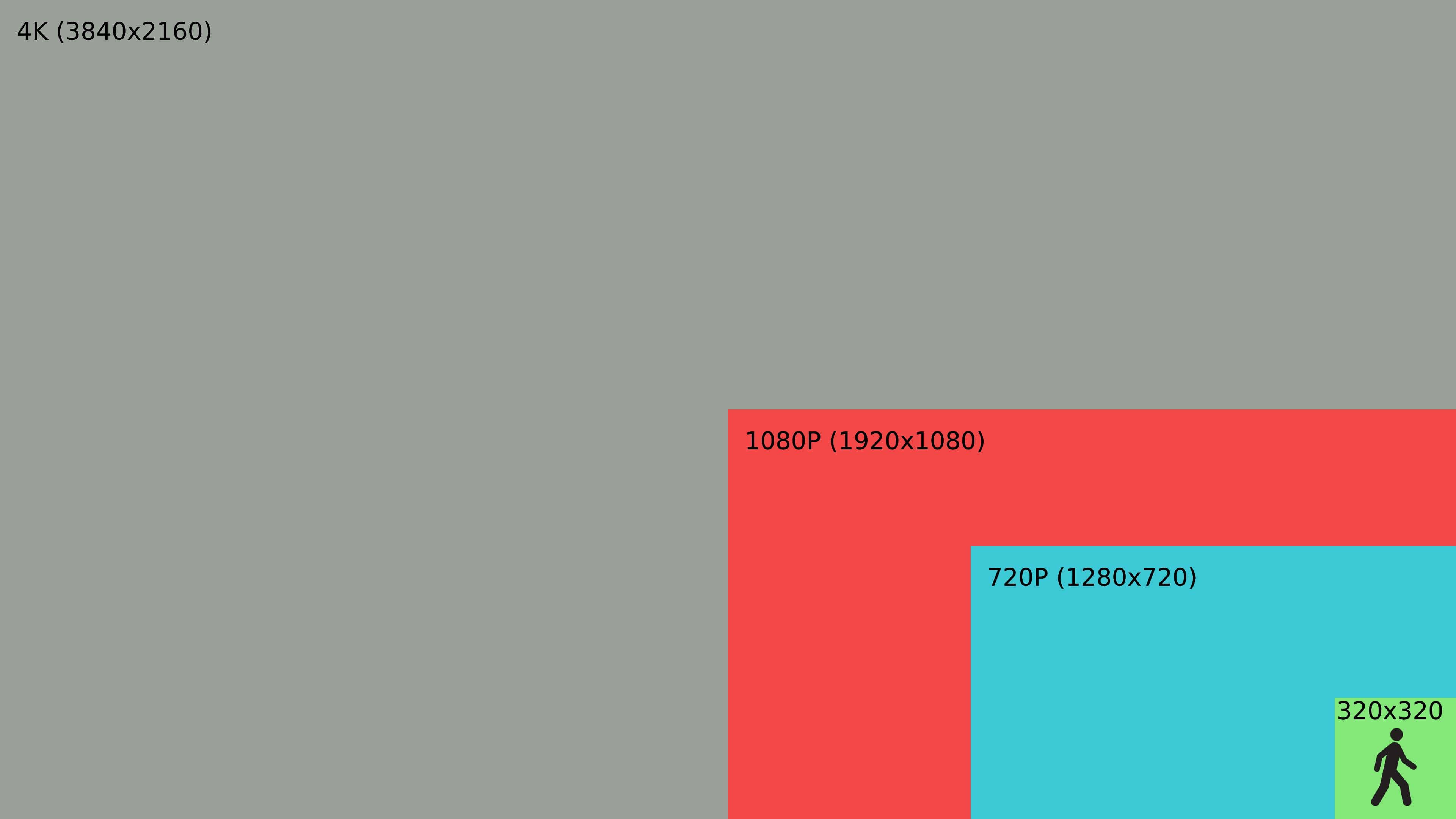
理想的检测分辨率应使目标完全适配 Frigate 使用的模型尺寸(320x320)。Frigate 不会将整个画面传递给目标检测器,而是从画面中裁剪画面变动的区域进行分析。若检测的区域大于 320x320,Frigate 必须在检测前进行缩放。更高分辨率不会提升检测精度,因为额外细节会在缩放过程中丢失。下方参考图展示了 320x320 区域在常见分辨率中的实际占比。
不过,当目标在画面中非常小时,更高分辨率确实能提升性能。
选择检测帧率
detect.fps 控制 Frigate 每秒运行目标检测的次数——它不需要与摄像头的帧率匹配。默认值 5 适用于绝大多数摄像头。
警告
大多数将 detect.fps 提高到默认值以上的用户并不需要这样做。提高它会消耗更多 CPU/GPU(检测负载与帧率成正比),同时一旦目标已被顺畅跟踪,对追踪没有好处。除非你有特定场景未通过下文测试,否则请保持 5,并在调试视图中确认更改确实有帮助。
为什么 5 对几乎所有场景都够用
Frigate 通过将目标的边界框从一个检测帧匹配到下一个检测帧来跟踪目标,这要求目标在画面中时被检测到的次数足够多。在 5 fps 下,这在正常场景中是满足的:一个穿过院子、门廊、车道或走道的目标会在画面中停留几秒钟并产生约 15 次或更多检测,这对于可靠的追踪和好的快照来说绰绰有余。这包括快速移动的目标,如跑步的人或猛冲的宠物,在广角视图下它们仍会在画面中停留几秒钟。
更高的帧率仅在目标在不到两秒内穿过整个画面时才有帮助,这取决于摄像头的取景而非目标速度——例如,一个对着街道快速横穿交通的摄像头。在这些场景中,5 fps 可能产生太少检测而无法保持追踪。覆盖正常通道和开阔区域的摄像头不受影响。
检查是否需要更高帧率
估算目标穿过关注区域时的可见时间,目标是在通过期间获得大约 8-10 次检测:
detect.fps≈ 10 ÷ (目标在画面中的秒数)
大多数目标——步行或跑步的人、宠物,以及院子、车道或走道中的车辆——在画面中停留两秒或更长时间,因此默认的 5 fps 是正确的。仅当目标经常在大约一秒内穿过整个画面时(例如对着有快速横穿交通的街道或人行道的摄像头),才缓慢尝试将其提高到 10(建议最大值)。在一秒内穿过的目标在任何实际帧率下都无法可靠追踪,因此应改为重新定位摄像头。
提示
如果公式计算结果超过 10,解决方案是摄像头位置,而非帧率。调整摄像头角度使目标朝向它而非穿过视图,或将摄像头对准交通减速的位置。更高的 detect.fps 会按比例增加 CPU 负载,而不会对过于短暂的目标产生更多检测。
在调试视图中验证
在调试视图或调试回放中确认任何更改。观察一个典型目标穿过场景:如果其边界框在可见时顺畅跟随,则帧率足够。边界框跳跃不定、丢失或将一个目标分成多个事件表明应提高帧率。
专用 LPR 摄像头
专用车牌识别摄像头是使用高于 5 fps 的最常见原因:摄像头高度变焦,车牌很小,且以全车速移动,因此它很快穿过画面。然而,同样的上限适用:高于 10 fps 是不必要的,且位置最重要:将 LPR 摄像头对准车辆减速的位置,如大门、车道和停车场入口。快速通过道路的紧凑视图在任何帧率下都可能无法可靠地读取车牌。详见车牌识别。
摄像头配置示例
以大华/Loryta 5442 摄像头为例,推荐配置如下:
主码流(录像与 RTSP)
- 编码模式:H.264
- 分辨率:2688*1520
- 帧率:15fps
- 关键帧间隔:30(也可设为 15 以优化流媒体性能,详见 摄像头设置建议)
子码流(检测)
- 启用:子码流 2
- 编码模式:H.264
- 分辨率:1280*720
- 帧率:5fps
- 关键帧间隔:5