
常见问题解答
为什么我一些增强功能(如语义搜索、车牌识别、人脸识别)无法使用
这些增强功能 Frigate 需要下载额外的模型文件才能正常使用,默认情况下,将会从 Github 和 huggingface 上进行下载,但这些服务均在海外,国内可能出现访问困难的情况,导致模型文件下载失败。
我们也提供有国内的下载加速服务,需要在 docker compose 文件的 environment 下配置以下环境变量:
HF_ENDPOINT: "https://huggingface.mirror.frigate-cn.video"
GITHUB_ENDPOINT: "https://github.mirror.frigate-cn.video"
TF_KERAS_MOBILENET_V2_WEIGHTS_URL: "https://cnb.cool/frigate-cn/mirrors/storage.googleapis/-/git/raw/main/tensorflow/keras-applications/mobilenet_v2/mobilenet_v2_weights_tf_dim_ordering_tf_kernels_0.35_224_no_top.h5"详细可见文档里的Docker容器安装教程
为什么我页面打不开,提示400 Bad Request
如果提示为The plain HTTP request was sent to HTTPS port,则说明目前 Frigate 开启了 TLS 验证,但你目前使用http协议进行访问。
你需要修改地址中的http为https协议后进行访问,亦或者关闭 TLS 验证(不推荐)。
提示
注意,双向通话等功能必须要 https 协议才能正常工作。
Fatal Python error: Bus error (Python致命错误: Bus error)
此错误是由于共享内存(shm-size)设置过小导致的。请根据此指南调整shm-size大小。
如何在录像中添加音频?
默认情况下,Frigate会移除录像中的音频以减少因无效数据导致失败的概率。如需保留音频,需要设置支持音频的FFmpeg预设:
ffmpeg:
  output_args:
record: preset-record-generic-audio-aac为什么实时监控中没有声音?
仅当配置了go2rtc时实时监控才能有声音,详见实时监控文档。
无法在Web界面查看录像
请确保摄像头发送的是h264编码视频,或进行转码。
可在Chrome浏览器打开chrome://media-internals/页面尝试播放,该页面会显示播放失败的具体原因。
摄像头子码流质量不佳怎么办?
Frigate通常推荐使用可配置子码流的摄像头。若子码流分辨率不合适,可对主码流进行缩放处理。
高效缩放需要满足以下条件:
- 需配备GPU或核显进行缩放处理
- 需使用硬件加速的ffmpeg预设
- 在配置中设置
detect -> width和detect -> height为期望的检测分辨率
正确配置后,GPU将负责解码和缩放,CPU占用仅小幅增加但效果更佳。
如何旋转摄像头的视频画面?
旋转最好在摄像头的固件设置中完成(通常称为 rotate、flip 或 corridor mode),这样视频到达时已经旋转好了,无需额外处理。请先检查摄像头固件。
如果你的摄像头不支持旋转,go2rtc 的 ffmpeg 模块可以通过 #rotate 参数旋转流(90、180、270 或 -90),但不推荐这样做:旋转需要转码(重新编码)视频,会显著增加 CPU 使用率,尤其是高分辨率流。
go2rtc:
  streams:
my_camera: "ffmpeg:rtsp://user:password@192.168.1.10:554/stream#video=h264#hardware#rotate=90"将摄像头的输入指向重组流,如重组文档所述,并交换 detect -> width 和 detect -> height 以匹配旋转后的分辨率。
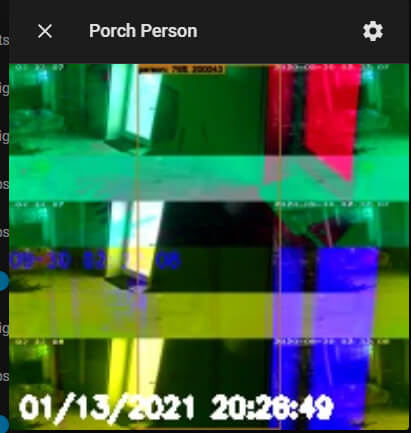
MJPEG流或快照显示异常绿色画面
这通常表示摄像头配置的分辨率(width/height)不正确。请使用VLC等播放器确认实际分辨率,并检查宽高值是否颠倒。
日志中出现"[mov,mp4,m4a,3gp,3g2,mj2 @ 0x5639eeb6e140] moov atom not found"
某些情况下出现此日志信息是正常的。Frigate会在存储前检查录像文件完整性,偶尔这些缓存文件会无效并自动清理。
日志中重复出现"On connect called"
若日志频繁出现"On connect called"信息,请检查是否有多个Frigate实例。当多个容器使用相同client_id连接MQTT时会出现此情况。
错误:Database Is Locked
SQLite在网络共享存储上运行不佳。若/media目录映射到网络共享,请按照此指南将数据库移至内部存储。
无法发布到MQTT:客户端未连接
在Docker中使用MQTT时,请使用MQTT服务器的实际IP地址,而非localhost、127.0.0.1或mosquitto.ix-mosquitto.svc.cluster.local。
因为Frigate容器不在host网络模式下运行,localhost指向的是容器自身而非宿主机网络。
如何判断摄像头是否离线
Frigate 将每个角色的健康状态发布到 frigate/<camera_name>/status/<role>,其中 <role> 是摄像头上每个已启用的角色(detect、record 和 audio)。发布的值是以下之一:
online:Frigate 对该角色的进程正常运行offline:进程已停止,Frigate 正在重启它disabled:摄像头已关闭,无论是在运行时还是在配置文件中
这些状态反映的是 Frigate 对该角色的进程状态,而非摄像头的可达性。因此,一个无法访问的摄像头会在看门狗重启 ffmpeg 时在 offline 和 online 之间交替。应等待状态稳定(例如使用 Home Assistant 的 for:),而不是在收到单条消息时立即处理。
由于状态是按角色区分的,摄像头子码流正常但录制码流失联时,detect 会报告 online,而 record 会报告 offline。状态发生变化时会重新发布。
你也可以通过 /api/stats 检测离线摄像头,其中 camera_fps 将为 0。
如何不通过Web界面查看Frigate日志?
Frigate既会内部管理日志,也会直接输出到Docker标准输出。通过CLI查看日志的步骤如下:
- 在运行Frigate容器的主机上打开终端
- 执行以下命令:注意:若容器名称不是"frigate",请替换为实际名称。"-f"参数表示实时追踪日志更新,按
docker logs -f frigateCtrl+C可退出。
更多日志查看选项可参考Docker官方文档。
另外,创建容器时可绑定主机目录到/dev/shm/logs,既持久化日志又便于使用日志分析工具:
docker run -d \
  --name frigate \
  --restart=unless-stopped \
  --mount type=tmpfs,target=/tmp/cache,tmpfs-size=1000000000 \
  --device /dev/bus/usb:/dev/bus/usb \
  --device /dev/dri/renderD128 \
  --shm-size=64m \
  -v /path/to/your/storage:/media/frigate \
  -v /path/to/your/config:/config \
  -v /etc/localtime:/etc/localtime:ro \
  -v /path/to/local/log/dir:/dev/shm/logs \
  -e FRIGATE_RTSP_PASSWORD='password' \
  -p 5000:5000 \
  -p 8554:8554 \
  -p 8555:8555/tcp \
  -p 8555:8555/udp \
docker.cnb.cool/frigate-cn/frigate:stableRTSP流在VLC中正常播放,但在Frigate配置中使用相同URL却失败,这是bug吗?
不是。Frigate使用TCP协议连接RTSP流,而VLC会根据网络条件自动切换UDP/TCP协议。VLC能播放而Frigate失败,很可能是因为VLC选择了UDP协议。
TCP能确保数据包有序到达,这对视频录制、解码和流处理至关重要,因此Frigate强制使用TCP连接。UDP速度更快但可靠性较低,VLC的要求与Frigate不同。
如需使用UDP协议,可通过ffmpeg输入参数或preset-rtsp-udp预设配置,详见ffmpeg预设文档。
默认登录密码是什么?/我忘记登录后台密码了怎么办?
在首次安装Frigate的时候,会在日志里生成账号密码,请打开容器日志进行查看。
如果已经重启导致日志丢失的话,有两个方法可以重置密码:
方法一:在Frigate的配置文件中配置
reset_admin_password,重新生成管理员密码。具体参数详见配置文件文档。方法二:可使用5000端口进行访问,5000端口没有鉴权。然后可以在端口下进入设置中修改密码。
警告
请不要将5000端口直接映射到公网,这将会有严重的隐私泄露隐患!如果可以,建议在不需要的时候关闭5000端口的映射。 如果你的系统已经占用了5000端口(例如群晖的管理页面),你可以将容器的5000端口映射至其他任意空闲端口。
我的配置文件中的 version 键是什么?
version 记录你的配置最后一次迁移到的配置格式。启动时 Frigate 将其与运行版本期望的格式进行比较,如果较旧,则会将你的配置复制到 /config/backup_config.yaml,以新格式重写,并在最后一步更新 version。没有 version 键的配置被认为早于 0.14,并会从该版本开始迁移。
Frigate 会为你管理此键,因此不要设置或编辑它。提高该值会使 Frigate 跳过你的配置仍需要的迁移,降低该值会对已转换的配置重新运行迁移。任何一种都可能导致配置不再通过验证。
为什么 Frigate 不断为我的停放汽车创建新的被追踪目标?
静止追踪旨在防止这种情况:一辆停放的汽车应保持为一个单一的被追踪目标,而不是生成新的目标。如果你不断为同一辆车获得新的被追踪目标,那么 Frigate 很可能丢失了该目标并重新将其检测为新目标。
在浏览 → 追踪详情中打开其中一个被追踪目标。如果检测分数较低(< 70% 左右),则模型对停放汽车是汽车没有信心。这在免费的 COCO 训练目标检测模型上很常见,例如陡峭/俯视角度、部分遮挡的汽车、树叶遮挡或低光照画面。当检测结果在太多帧中低于 min_score 时,追踪器会丢失目标,下一个有信心帧会创建一个全新的目标。
以下方法应该能改善:
- 改善视角:即使是一个小的角度变化,让汽车更多的部分可见,也可能将分数提高到足以稳定追踪的水平。
- 使用更准确的模型:从
mobiledet切换到yolov9,或升级到更大的变体如yolov9-s而非yolov9-t。最大的收益通常来自在你自己的摄像头图像上微调模型,使其学习你的特定场景。Frigate+ 是一个付费选项——模型基于安防摄像头画面训练,并可微调为你提交的图像。 - 不要为
car设置detect -> stationary -> max_frames:这会人为结束追踪并强制重新检测为新目标。参见静止目标。 - 使用
required_zones将警报限制在你关心的区域。参见区域。 - 使用目标过滤遮罩过滤不可能的位置,如果汽车在屋顶/树顶等位置被检测到。
参见目标过滤器了解更多关于调整 min_score 和 threshold 的信息。注意将它们提得太高会使这个问题更严重。
当 Frigate 将某物检测为错误目标时,如何纠正?
Frigate 的目标检测依赖机器学习模型,而随 Frigate 提供的免费 COCO 训练模型可能在其未训练的场境中误识别目标。有两种处理方法:
使用你自己的图像训练或微调模型。 最持久的修复方法是改进模型本身。最大的收益通常来自在你自己的摄像头图像上微调模型,使其学习你的特定场景。Frigate+ 是付费选项。当 Frigate 标记错误时,在浏览中打开被追踪目标,选择快照标签页,使用提交到 Frigate+ 发送带有正确标签的示例(或将其标记为误报)。一旦你提交了示例并请求了模型,重新训练的模型将对你的摄像头更准确。
使用过滤器抑制误识别。 你可以使用过滤器阻止特定误报被追踪:调整 min_score / threshold,或添加 min_area / max_area / min_ratio / max_ratio 过滤器。如果误报始终在相同的固定位置(如被识别为人的雕像或邮箱),在该位置添加目标过滤遮罩。
过滤器和遮罩只能隐藏不正确的结果——它们不会教会 Frigate 目标实际上是什么。要做到这一点,请微调你自己的模型或使用 Frigate+。