

安装
Frigate 是一个 Docker 容器,可以运行在任何 Docker 主机上,包括作为 Home Assistant App 运行。请注意,Home Assistant App 并不等同于集成。无论你是将 Frigate 作为独立 Docker 容器运行还是作为 Home Assistant App 运行,都需要通过集成将 Frigate 接入 Home Assistant。
提示
若你已通过 Home Assistant App 安装 Frigate,请查阅入门指南进行配置。
依赖项
MQTT broker(可选) - Frigate 本身可以不依赖 MQTT broker 运行,但如果想使用 Home Assistant 集成功能就必须要安装并配置 MQTT。Frigate 和 Home Assistant 必须连接至同一个 MQTT broker。
硬件准备
操作系统
Frigate 最好工作在安装了 Docker 的 Debian 系宿主机上获得最佳性能;同时,你需要让 Frigate 能够直通访问底层硬件(例如 Coral 这类 AI 加速器以及显卡)。不建议在 Proxmox、ESXi、Virtualbox 等虚拟化平台上运行 Frigate(尽管有一部分用户尝试在 Proxmox 上运行成功)。
Windows 系统未获官方支持,但有用户通过 WSL 或 Virtualbox 成功运行。需注意的是在 Windows 下,显卡或 Coral 等设备的直通可能比较麻烦。如需帮助,可查阅历史讨论或问题记录。
存储
Frigate 容器在运行时会对以下目录进行读写操作,你可以通过 Docker 卷映射将这些目录挂载到宿主机的任意位置:
/config: 用于存储 Frigate 配置文件及 SQLite 数据库。运行期间还会生成若干临时文件。/media/frigate/clips: 快照存储目录(未来可能更名为 snapshots)。目录结构为系统自动管理,禁止手动修改或浏览。/media/frigate/recordings: 录像片段内部存储目录。目录结构为系统自动管理,禁止手动修改或浏览。/media/frigate/exports: 通过网页或 API 导出的视频片段和延时摄影存储目录。/tmp/cache: 录像片段缓存目录,原始录像会先写入此处,经校验并转为 MP4 格式后移至 recordings 目录。通过clip.mp4接口生成的片段也在此拼接处理。建议使用tmpfs挂载此目录。/dev/shm: 解码帧原始数据的共享内存缓存(不可修改或手动映射)。最小容量受下文shm-size计算规则影响。
端口
Frigate 会使用以下端口,根据实际需要进行映射:
| 端口 | 说明 |
|---|---|
8971 | 提供带身份验证的 UI 和 API 访问(无 TLS)。反向代理应使用此端口。 |
5000 | 内部未认证的 UI 和 API 访问。对此端口的访问应受限制。仅用于 Docker 网络内与 Frigate 集成的服务。 |
8554 | RTSP 转流。默认情况下这些流不需要认证。可在配置文件的 go2rtc 部分配置认证。 |
8555 | 支持双向语音通话的摄像头使用的 WebRTC 连接。 |
常用 Docker Compose 存储配置
写入本地磁盘或外部 USB 驱动器:
services:
  frigate:
    ...
    volumes:
      - /path/to/your/config:/config
      - /path/to/your/storage:/media/frigate
      - type: tmpfs # 1GB 内存文件系统用于录像片段存储
        target: /tmp/cache
        tmpfs:
          size: 1000000000
...警告
使用 Snapcraft 构建版 Docker 的用户只能将存储位置设置在 $HOME 目录下。
计算所需的共享内存大小(shm-size)
Frigate 使用共享内存处理视频帧。Docker 默认提供的 shm-size 为 64MB。
对于 2 个 720p 摄像头的检测场景,128MB 的默认 shm 大小就足够了。若出现 "Bus error" 错误退出,通常是由于高分辨率摄像头过多,需通过 --shm-size(或 Docker Compose 中的 service.shm_size)增加 shm 容量。如果增大 shm 大小后问题仍未解决,请同时检查进程与文件限制。
Frigate 容器日志也会存储在 shm 中,最多可占用 40MB,计算时需计入。
SHM 计算器
根据摄像头分辨率和数量计算所需的共享内存 (SHM)
计算结果
单摄像头: 26.63MB
公式: (width × height × 1.5 × 20 + 270480) ÷ 1048576
含日志: + 40MB
常用预设
Home Assistant App 无法单独设置容器共享内存。但由于 Home Assistant Supervisor 默认分配总内存的 50% 给 /dev/shm(例如 8GB 内存机器可分配约 4GB),通常无需额外配置。
进程与文件限制
Frigate 会运行大量进程并打开多个共享内存文件。摄像头数量较多的安装场景可能会超出容器运行时默认施加的限制。
触及 PID 限制时会记录 RuntimeError: can't start new thread,随后往往跟随一个 "Bus error",看起来像是 shm 容量问题。可以在容器内对比当前计数与最大值:
cat /sys/fs/cgroup/pids.current
cat /sys/fs/cgroup/pids.max如果两者接近,请通过 --pids-limit(或 Docker Compose 中的 service.pids_limit)提高限制。
文件描述符耗尽时会记录 OSError: [Errno 24] Too many open files。在 Docker Compose 中提高该限制:
services:
  frigate:
    ulimits:
      nofile:
        soft: 65535
hard: 65535特定硬件的额外设置步骤
以下部分包含仅在使用特定硬件时才需要的额外安装步骤。如果你未使用这些硬件类型中的任何一种,可以直接跳转到 Docker 安装章节。
树莓派 3/4
默认情况下,树莓派对 GPU 可用内存进行了限制。如需使用 FFmpeg 硬件加速功能,必须按照官方文档说明,在 config.txt 中将 gpu_mem 设置为最大推荐值以增加可用内存。
此外,USB Coral 的功耗较大。若同时使用 SSD 等其他 USB 设备,可能因供电不足导致系统不稳定,必须使用带独立电源的外置 USB 集线器。部分用户反馈 此款产品(推广链接)可稳定运行。
Hailo-8
Hailo-8 和 Hailo-8L AI 加速器提供 M.2 和树莓派 HAT 两种规格。M.2 版本通常通过 PCIe 载板连接,作为 AI 套件组成部分与树莓派 5 对接;HAT 版本则可直接安装于兼容的树莓派机型。两种规格在 x86 平台亦通过兼容性测试,具备多平台适配能力。
安装
警告
在树莓派 Bookworm 系统版本中,内核内置的 Hailo 驱动版本较旧,与 Frigate 不兼容。你必须按照下方的安装步骤安装适配的驱动版本,且必须按步骤 1 的说明禁用内核内置驱动。
在树莓派 Trixie 系统版本中,内核已不再预装 Hailo 驱动。该驱动通过 DKMS 方式安装,因此不存在下文所述的驱动冲突问题,你只需直接运行安装脚本即可。
设置
按照默认安装说明设置 Frigate,例如:docker.cnb.cool/frigate-cn/frigate:stable
接下来,通过在 docker-compose.yml 文件中添加以下行来授予 Docker 访问硬件的权限:
devices:
- /dev/hailo0如果你使用 docker run,请在命令中添加此选项:--device /dev/hailo0
配置
最后,配置硬件目标检测以完成设置。
MemryX MX3
MemryX MX3 加速卡采用 M.2 2280 规格(与 NVMe 固态硬盘尺寸一致),支持以下设备配置:
- x86 架构(Intel/AMD)台式机/主机
- 树莓派 5
- 香橙派 5 Plus/Max
- 多盘位 M.2 PCIe 扩展板
安装
如需为你的设备完成 MX3 硬件初始化配置,请参考 硬件安装指南。
完成硬件安装后,按以下步骤安装适配的驱动及运行环境:
- 复制或下载此脚本。
- 执行命令赋予脚本执行权限:
sudo chmod +x user_installation.sh - 运行脚本:
./user_installation.sh - 重启电脑,完成驱动的最终安装生效。
警告
手动安装时,请仅使用 MemryX SDK 2.1 版本。其他 SDK 版本在此配置中不受支持。参见 SDK 2.1 文档
设置
按照默认安装说明设置 Frigate,例如:docker.cnb.cool/frigate-cn/frigate:stable
接下来,通过在 docker-compose.yml 文件中添加以下行来授予 Docker 访问硬件的权限:
devices:
- /dev/memx0配置期间,必须以特权模式运行 Docker 容器,并确保容器能够访问 max-manager。
同时在 docker-compose.yml 中补充添加以下配置项:
privileged: true

volumes:
- /run/mxa_manager:/run/mxa_manager如果你的环境无法使用 Docker Compose,也可以直接执行以下 docker run 命令启动容器:
配置
最后,配置硬件目标检测以完成设置。
Rockchip 平台
确保使用带有 Rockchip BSP 内核 5.10 或 6.1 以及必要驱动程序(特别是 rkvdec2 和 rknpu)的 Linux 发行版。要检查是否满足要求,请输入以下命令:
$ uname -r
5.10.xxx-rockchip # 或 6.1.xxx;-rockchip 后缀很重要
$ ls /dev/dri
by-path  card0  card1  renderD128  renderD129 # 应列出 renderD128(VPU)和 renderD129(NPU)
$ sudo cat /sys/kernel/debug/rknpu/version
RKNPU driver: v0.9.2 # 或更高版本如果你的开发板受支持,推荐使用 Armbian。
设置
按照 Frigate 的默认安装说明进行操作,但使用带有 -rk 后缀的 Docker 镜像,例如 docker.cnb.cool/frigate-cn/frigate:stable-rk。
接下来,你需要授予 Docker 访问硬件的权限:
- 在配置过程中,你应该在特权模式下运行 Docker 以避免因权限不足而出现错误。为此,在
docker-compose.yml文件中添加privileged: true或在 docker run 命令中添加--privileged标志。 - 在一切正常工作后,你应该只授予必要的权限以提高安全性。禁用特权模式,并在
docker-compose.yml文件中添加以下行:
security_opt:
  - apparmor=unconfined
  - systempaths=unconfined
devices:
  - /dev/dri
  - /dev/dma_heap
  - /dev/rga
  - /dev/mpp_service
volumes:
- /sys/:/sys/:ro或在 docker run 命令中添加这些选项:
--security-opt systempaths=unconfined \
--security-opt apparmor=unconfined \
--device /dev/dri \
--device /dev/dma_heap \
--device /dev/rga \
--device /dev/mpp_service \
--volume /sys/:/sys/:ro配置
Synaptics
- SL1680
设置
按照 Frigate 的默认安装说明进行操作,但使用带有 -synaptics 后缀的 Docker 镜像,例如 docker.cnb.cool/frigate-cn/frigate:stable-synaptics。
接下来,你需要授予 Docker 访问硬件的权限:
- 在配置过程中,你应该在特权模式下运行 Docker 以避免因权限不足而出现错误。为此,在
docker-compose.yml文件中添加privileged: true或在 docker run 命令中添加--privileged标志。
devices:
  - /dev/synap
  - /dev/video0
- /dev/video1或在 docker run 命令中添加这些选项:
--device /dev/synap \
--device /dev/video0 \
--device /dev/video1配置
AXERA
AXERA 加速器采用 M.2 外形尺寸,兼容树莓派和香橙派。该外形尺寸也在 x86 平台上成功测试,是各种计算环境的通用选择。
安装
使用 AXERA 加速器需要安装 AXCL 驱动程序。我们提供了一个便捷的 Linux 脚本来完成此安装。
按以下步骤进行安装:
- 复制或下载此脚本。
- 执行命令赋予脚本执行权限:
sudo chmod +x user_installation.sh - 运行脚本:
./user_installation.sh
设置
按照默认安装说明设置 Frigate,例如:docker.cnb.cool/frigate-cn/frigate:stable
接下来,通过在 docker-compose.yml 文件中添加以下行来授予 Docker 访问硬件的权限:
devices:
  - /dev/axcl_host
  - /dev/ax_mmb_dev
  - /dev/msg_userdev
volumes:
  - /usr/bin/axcl:/usr/bin/axcl
- /usr/lib/axcl:/usr/lib/axcl如果你使用 docker run,请在命令中添加此选项:--device /dev/axcl_host --device /dev/ax_mmb_dev --device /dev/msg_userdev
配置
最后,配置硬件目标检测以完成设置。
Docker
推荐使用 Docker Compose 进行安装。
Docker Compose 配置生成器
根据你的硬件配置和需求自动生成 Frigate 的 Docker Compose 配置
设备类型
镜像配置
存储路径配置
硬件加速配置
端口配置
其他配置
生成的配置
你未指定配置文件保存目录,请确定是否需要修改。
你未指定录制文件保存目录,请确定是否需要修改。
你还没有选择任何硬件加速,请确认是否有支持的硬件可以使用。
Docker CLI
如果你无法使用 Docker Compose,可以使用类似以下命令运行容器:
docker run -d \
  --name frigate \
  --restart=unless-stopped \
  --stop-timeout 30 \
  --mount type=tmpfs,target=/tmp/cache,tmpfs-size=1000000000 \
  --device /dev/bus/usb:/dev/bus/usb \
  --device /dev/dri/renderD128 \
  --shm-size=64m \
  -v /path/to/your/storage:/media/frigate \
  -v /path/to/your/config:/config \
  -v /etc/localtime:/etc/localtime:ro \
  -e FRIGATE_RTSP_PASSWORD='password' \
  -e TZ='Asia/Shanghai' \
  -e HF_ENDPOINT='https://huggingface.mirror.frigate-cn.video' \
  -e GITHUB_ENDPOINT='https://github.mirror.frigate-cn.video' \
  -p 8971:8971 \
  -p 8554:8554 \
  -p 8555:8555/tcp \
  -p 8555:8555/udp \
docker.cnb.cool/frigate-cn/frigate:stable信息
上面的镜像地址已换为我们托管在国内 cnb 上的地址,能够在国内获得更快的速度。如不需要使用镜像加速,可以将地址换为官方镜像地址:
ghcr.io/blakeblackshear/frigate:stable
当前稳定版本的官方 Docker 镜像标签有:
stable- 适用于 amd64 的标准 Frigate 构建和适用于 arm64 的树莓派优化 Frigate 构建。此构建还包括对 Hailo 设备的支持。stable-standard-arm64- 适用于 arm64 的标准 Frigate 构建stable-tensorrt- 专门用于运行 NVIDIA GPU 的 amd64 设备的 Frigate 构建stable-rocm- 适用于 AMD GPU 的 Frigate 构建
当前稳定版本的社区支持 Docker 镜像标签有:
stable-tensorrt-jp6- 为运行 Jetpack 6 的 NVIDIA Jetson 设备优化的 Frigate 构建stable-rk- 适用于搭载 Rockchip SoC 开发板的 Frigate 构建
Home Assistant App
警告
从 Home Assistant 操作系统 10.2 和 Home Assistant 2023.6 版本开始,支持为媒体文件配置独立的网络存储。
需要注意 HA OS 的以下重要限制:
- Home Assistant 尚不支持媒体文件的独立本地存储
- 由于 HA OS 不包含 mesa 驱动程序,因此不支持 AMD GPU
- 由于 HA OS 不包含 NPU 固件,因此不支持 Intel NPU
- HA Apps 不支持 Nvidia 运行时,因此不支持 NVIDIA GPU
提示
请参阅网络存储指南了解如何为 Frigate 设置网络存储。
Home Assistant OS 用户可以通过 App 仓库进行安装:
- 在 Home Assistant 中,导航至 设置 > Apps > App Store > Repositories
- 添加
https://github.com/blakeblackshear/frigate-hass-addons - 安装所需的 Frigate App 版本(见下文)
- 在
配置选项卡中设置网络配置 - 启动 App
- 使用 打开 Web 界面 按钮访问 Frigate 界面,然后点击 齿轮图标 > 配置编辑器,根据需要配置 Frigate
App 提供以下几种版本:
| App 版本 | 描述 |
|---|---|
| Frigate | 当前发布版本,启用保护模式 |
| Frigate(完全访问) | 当前发布版本,可选择禁用保护模式 |
| Frigate Beta | Beta 版本,启用保护模式 |
| Frigate Beta(完全访问) | Beta 版本,可选择禁用保护模式 |
如果你使用 FFmpeg 硬件加速,你可能需要使用 完全访问 版本的 App。这是因为 Frigate App 在容器中运行时对主机系统的访问受限。完全访问 版本允许你禁用 保护模式,从而让 Frigate 完全访问主机系统。
你也可以通过 VS Code App 或类似工具编辑 Frigate 配置文件。在这种情况下,配置文件位于 /addon_configs/<addon_directory>/config.yml,其中 <addon_directory> 取决于你运行的 Frigate App 版本。请参阅此处的目录列表。
Kubernetes
使用 helm chart 进行安装。
Unraid
许多人拥有足够强大的 NAS 设备或家庭服务器来运行 Docker。Unraid 提供了一个社区应用。要安装,请确保你已安装 社区应用插件。然后在 Unraid 的应用部分搜索 "Frigate" - 你可以在这里查看在线商店。
Proxmox
根据 Proxmox 官方文档建议,像 Frigate 这样的应用容器最好运行在 Proxmox QEMU 虚拟机中。这种部署方式既能获得应用容器化的所有优势,又能享受虚拟机带来的诸多好处,例如与宿主机实现强隔离、支持实时迁移等。请确保 ballooning 已关闭,尤其是在将 GPU 直通给虚拟机时。
警告
如果你选择通过 LXC 在 Proxmox 中运行 Frigate,设置过程可能会很复杂,请做好阅读 Proxmox 和 LXC 文档的准备,Frigate 不官方支持在 LXC 内运行。
建议包括:
- 对于基于 Intel 的硬件加速,要允许访问主设备号为 226、次设备号为 128 的
/dev/dri/renderD128设备,请在/etc/pve/lxc/<id>.confLXC 配置文件中添加以下行:lxc.cgroup2.devices.allow: c 226:128 rwmlxc.mount.entry: /dev/dri/renderD128 dev/dri/renderD128 none bind,optional,create=file
- LXC 配置可能还需要
features: fuse=1,nesting=1。这允许在 LXC 容器中运行 Docker 容器(nesting)并防止文件重复和存储浪费(fuse)。 - 通过多层容器化(LXC 然后 Docker)成功传递硬件设备可能很困难。许多人选择在主机上将
/dev/dri/renderD128等设备设为全局可读,或在特权 LXC 容器中运行 Frigate。 - 虚拟化层通常会给与 Coral 设备的通信带来大量开销,但并非所有情况都如此。
更多一般信息请参见 Proxmox LXC 讨论。
ESXi
有关使用 ESXi 运行 Frigate 的详细信息,请参阅此处的说明。
如果你在机架式服务器上运行 Frigate 并想要直通 Google Coral,请阅读此处。
群晖 NAS 上的 DSM 7
这些设置已在 DSM 7.1.1-42962 Update 4 版本上通过测试。
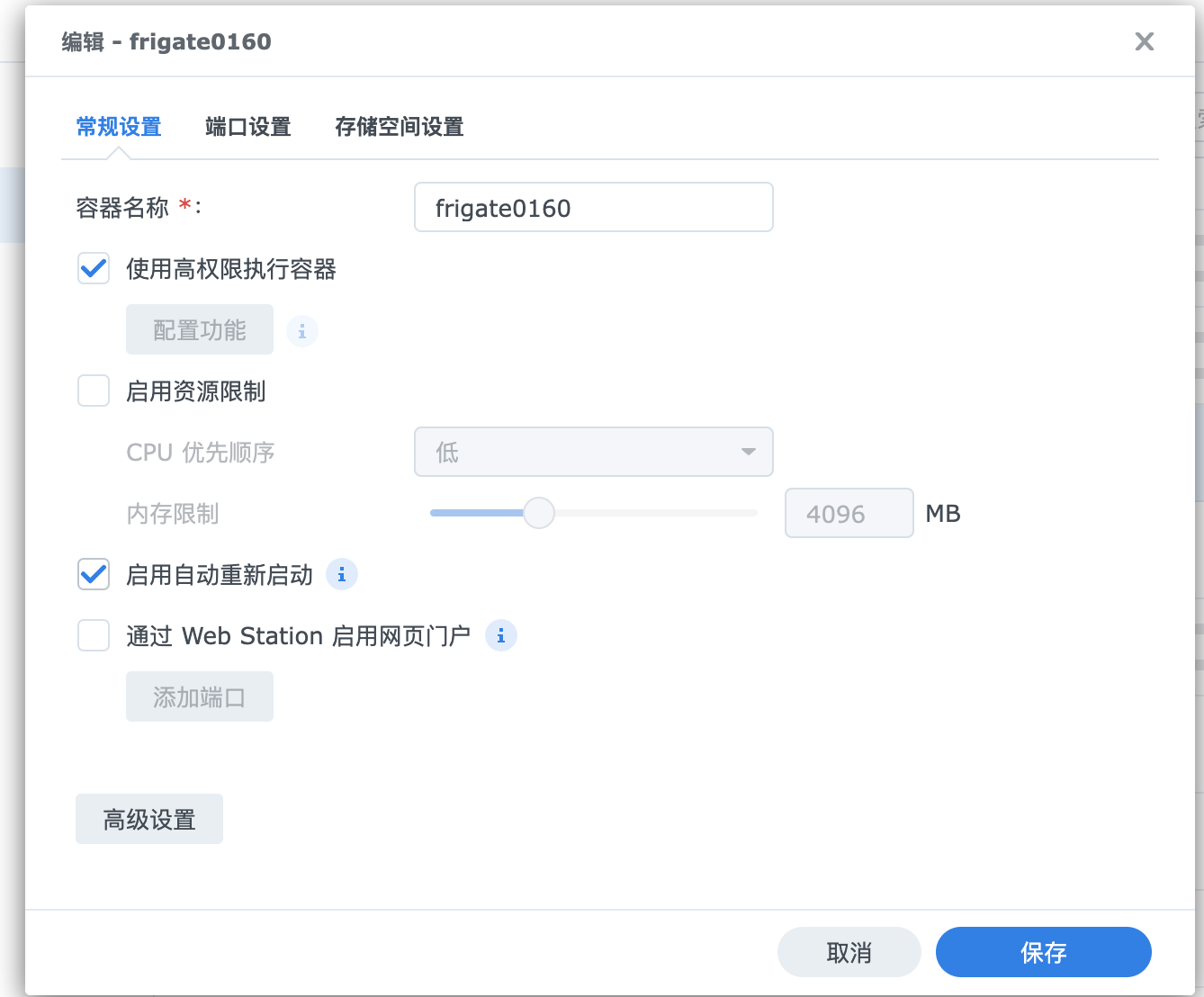
常规设置:
需要启用 使用高权限执行容器 选项,以便为 Frigate 容器提供可能需要的提升权限。
可以启用 启用自动重启 选项,如果你希望容器在因错误而异常关闭时自动重启。
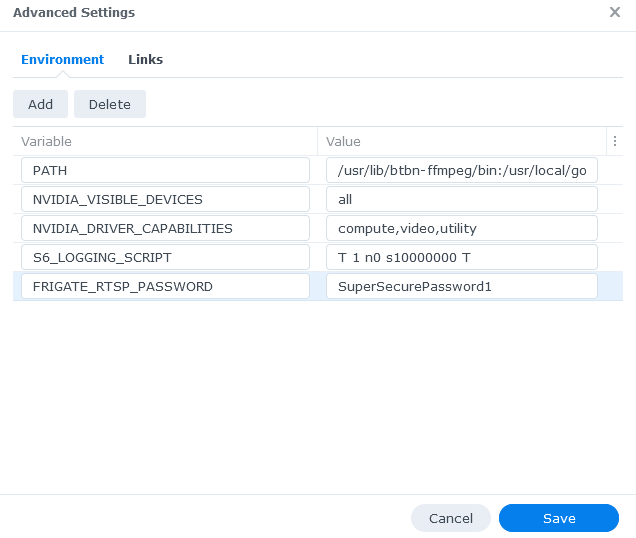
高级设置:
如需使用密码模板功能,应在高级设置中添加 "FRIGATE_RTSP_PASSWORD" 环境变量并设置你偏好的密码。其余环境变量目前应保持默认值。
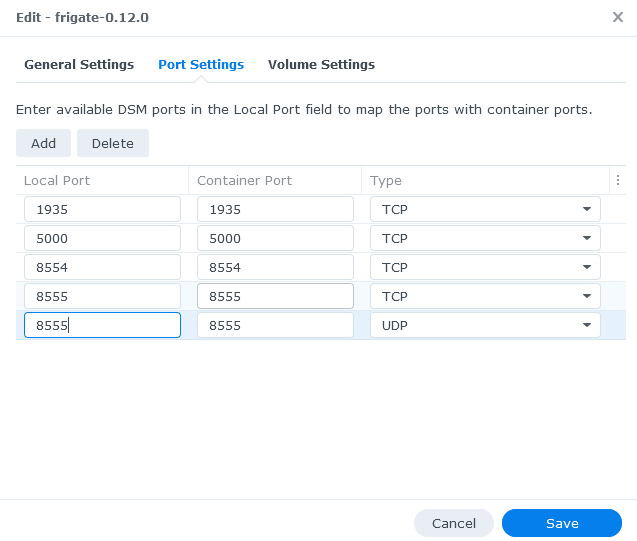
端口设置:
网络模式应设置为 bridge。你需要将 Frigate 容器的默认端口映射到你想在群晖 NAS 上使用的本地端口。
如果 NAS 上有其他服务正在使用 Frigate 所需的相同端口,你可以将端口设置为自动或指定特定端口。
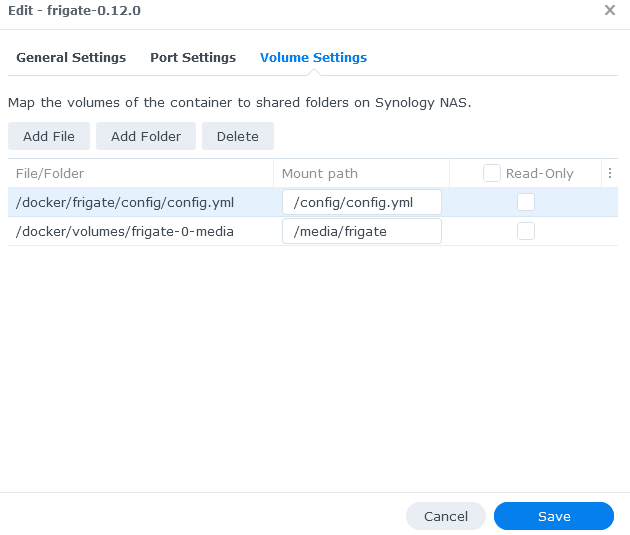
存储空间设置:
需要配置 2 个路径:
- 配置目录的位置,这将根据你的 NAS 文件夹结构而有所不同,例如
/docker/frigate/config将挂载到容器内的/config - NAS 上用于保存录像的位置,这必须是一个文件夹,例如
/docker/volumes/frigate-0-media
威联通 QNAP NAS
这些说明已在配备 Intel J3455 CPU 和 16G RAM、运行 QTS 4.5.4.2117 的 QNAP 上测试通过。
QNAP 有一个名为 Container Station 的图形工具用于安装和管理 Docker 容器。但是,Container Station 有两个限制使其不适合安装 Frigate:
- Container Station 不支持 GitHub 镜像站(ghcr),而镜像站托管了 Frigate 0.12.0 及以上版本的 Docker 镜像。
- Container Station 使用默认 64MB 共享内存大小(
shm-size),且没有调整机制。Frigate 需要更大的 shm-size 才能正常处理两个以上的高分辨率摄像头。
由于上述限制,安装必须通过命令行完成。以下是具体步骤:
准备工作
- 如果尚未安装,从 QNAP 应用中心安装 Container Station。
- 在 QNAP 上启用 SSH(请通过网络搜索了解具体操作方法)。
- 准备 Frigate 配置文件,命名为
config.yml。 - 根据文档计算共享内存大小。
- 从 https://en.wikipedia.org/wiki/List_of_tz_database_time_zones 查找你的时区值。
- 通过 SSH 连接到 QNAP。
安装
运行以下命令安装 Frigate(以 stable 版本为例):
# 下载 Frigate 镜像
docker pull docker.cnb.cool/frigate-cn/frigate:stable
# 在 QNAP 文件系统上创建目录以存放 Frigate 配置文件
# 例如,你可以选择在 /share/Container 下创建
mkdir -p /share/Container/frigate/config
# 将步骤 2 中准备的配置文件复制到新创建的配置目录
cp path/to/your/config/file /share/Container/frigate/config
# 在 QNAP 文件系统上创建目录以存放 Frigate 媒体文件
# (如果你有监控硬盘,请在监控硬盘上创建媒体目录。
# 示例命令假设 share_vol2 是监控硬盘)
mkdir -p /share/share_vol2/frigate/media
# 创建 Frigate docker 容器。用准备步骤 3 中的值替换 shm-size 值。
# 同时在示例命令中替换 'TZ' 的时区值。
# 示例命令将创建一个最多使用 2 个 CPU 和 4G RAM 的 docker 容器。
# 如果你使用特定 CPU(如 J4125),可能需要在以下 docker run 命令中添加 "--env=LIBVA_DRIVER_NAME=i965 \"。
# 参见 https://docs.frigate.video/configuration/hardware_acceleration_video
docker run \
  --name=frigate \
  --shm-size=256m \
  --restart=unless-stopped \
  --env=TZ=America/New_York \
  --volume=/share/Container/frigate/config:/config:rw \
  --volume=/share/share_vol2/frigate/media:/media/frigate:rw \
  --network=bridge \
  --privileged \
  --workdir=/opt/frigate \
  -p 8971:8971 \
  -p 8554:8554 \
  -p 8555:8555 \
  -p 8555:8555/udp \
  --label='com.qnap.qcs.network.mode=nat' \
  --label='com.qnap.qcs.gpu=False' \
  --memory="4g" \
  --cpus="2" \
  --detach=true \
  -t \
docker.cnb.cool/frigate-cn/frigate:stable登录 QNAP,打开 Container Station。Frigate docker 容器应该在"概览"下列出并正在运行。点击 Frigate docker,然后点击详情页顶部显示的 URL 访问 Frigate Web 界面。
macOS - Apple Silicon
警告
macOS 系统会将 5000 端口用于 AirPlay 接收器服务。若你希望在 Frigate 中暴露 5000 端口以供本地应用和 API 访问,则需将该端口映射到主机的其他端口(例如 5001)。
即便已在 Docker 中正确暴露 5000 端口,若未在主机上重新映射该端口,仍会导致 5000 端口上的 WebUI 和所有 API 端点无法访问。
macOS 上的 Docker 容器可通过 Docker Desktop 或 OrbStack(原生 Swift 应用)进行编排。两者的推理速度差异微乎其微,但 OrbStack 作为原生 Swift 应用,在 CPU 占用、功耗和容器启动时间方面表现更优。
若要让 Frigate 调用 Apple Silicon 的神经引擎/处理单元(NPU),主机必须运行 Apple Silicon Detector(需在 Docker 外部的主机环境中运行)。
Docker Compose 配置示例
services:
  frigate:
    container_name: frigate
    image: docker.cnb.cool/frigate-cn/frigate:stable-standard-arm64
    restart: unless-stopped
    shm_size: "512mb" # 根据上文的计算结果,按你的摄像头数量调整
    volumes:
      - /etc/localtime:/etc/localtime:ro
      - /path/to/your/config:/config
      - /path/to/your/recordings:/recordings
    ports:
      - "8971:8971"
      # 在 macOS 上暴露端口时,映射到主机的其他端口(如 5001 或其他无冲突端口)
      # - "5001:5000" # 内部未认证访问,需谨慎暴露
      - "8554:8554" # RTSP 视频流
    extra_hosts:
      # 此项配置至关重要
      # 允许 Frigate 通过 Apple Silicon Detector 访问 Apple Silicon 的 NPU
      - "host.docker.internal:host-gateway" # 访问 NPU 检测器的必要配置
    environment:
- FRIGATE_RTSP_PASSWORD: "password"飞牛 OS 安装
我们提供了一个飞牛 OS 的应用版本,你可以直接在飞牛应用商店搜索 "Frigate" 即可按步骤进行安装。